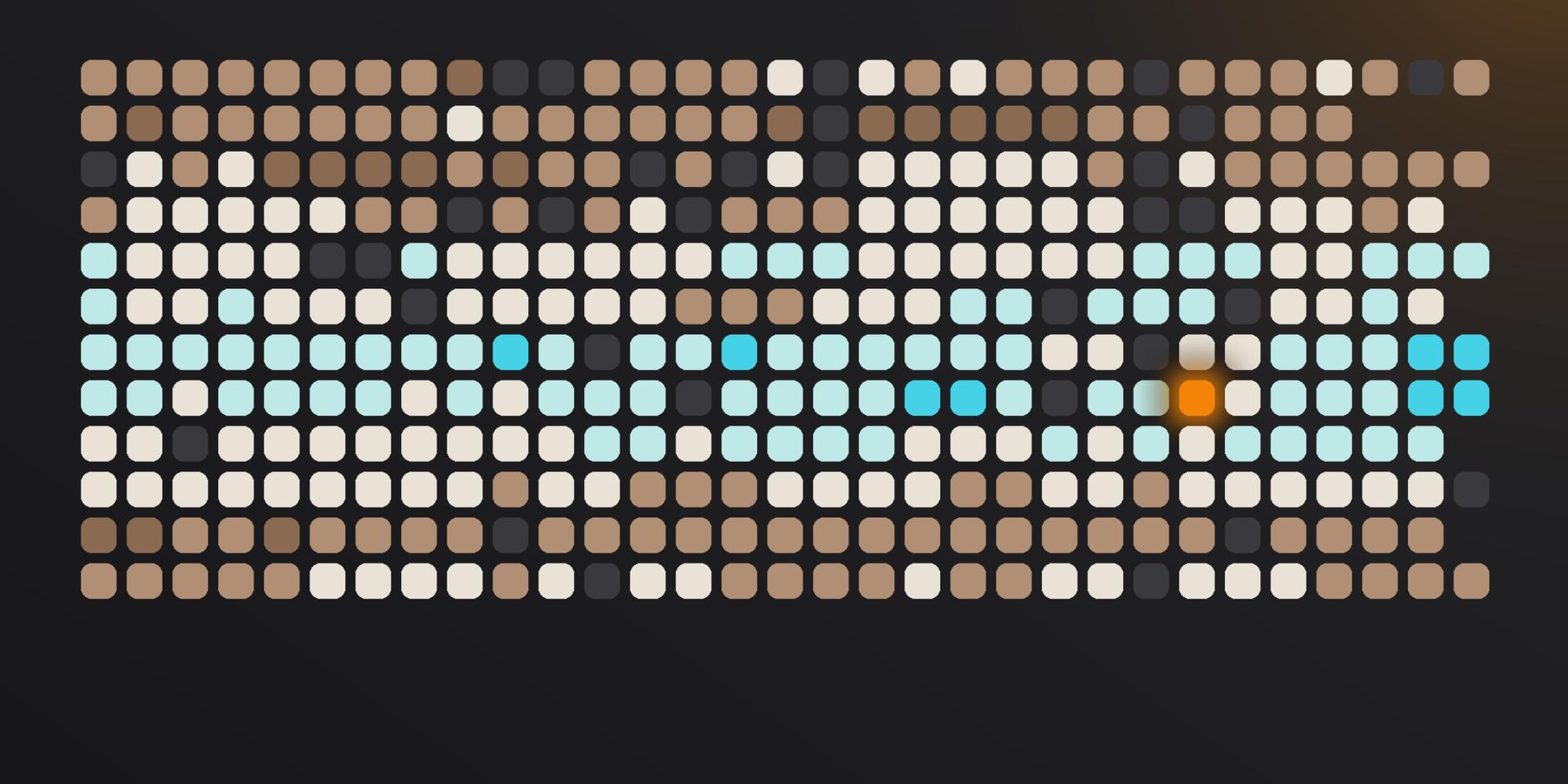
365個のマス。1日にひとつずつ。その日がどんな1日だったかを、色で塗っていきます。
仕組みはそれだけ。そして、だからこそうまくいくのです。1年分の暮らしを頭の中に置いておくのは無理があります。「去年の3月はどうだった?」と聞かれても、肩をすくめるしかありません。でも、1年を色のグリッドにすれば、ひと目で見渡せます。季節の移り変わりが浮かび上がり、つらかった時期も見えてきます。そして、特に何もなかったけれど穏やかだった長い期間(普段なら決して思い出せない日々)も、ちゃんと姿を現します。
このガイドでは、Year in Pixelsとは何か、始め方、2月で挫折しないカラーキーの選び方、そして初めて1年分のグリッドを眺めたときに見つかりがちなものをご紹介します。
Year in Pixelsとは?
Year in Pixelsは、目で見て楽しむムードトラッカーの手法です。簡単に言うと、月ごとに1列、計12列。日付ごとに1行、計31行のグリッドを用意して、毎晩、その日の気分に合った色でマスをひとつ塗ります。
この方法はバレットジャーナルのコミュニティから生まれました。新しいノートの最初のページに手書きでグリッドを描く人たちの間で広まったのは、気分の記録の習慣としては珍しく、「目に見えるご褒美」が返ってくるからです。気分の点数を並べたリストは、ただのリスト。でも色のグリッドは、あなたの1年を描いた1枚の絵になります。
ルールはほとんどありません。3色で塗る人もいれば、7色の人もいます。毎晩塗る人もいれば、日曜日にまとめて塗る人も。どのやり方にも共通しているのは「1日1マス」という決まりだけ。そしてこの決まりこそが、この方法の要です。1日まるごとを、ひとつの判断にぎゅっとまとめることになるからです。
Year in Pixelsの始め方
グリッドを描きましょう。 横に12列、縦に31行。上に月の名前、左に日付を書き入れます。紙で作るなら、無地よりもドット方眼や方眼のノートのほうがずっと描きやすいですよ。マスが見やすい大きさになるよう、見開き1ページ半を使う人が多いようです。
パレットより先に、段階を決めましょう。 ここでつまずく人が多いのです。色を選ぶ前に、何段階にするかを決めます。おすすめは5段階:つらい、低め、まあまあ、良い、最高。3段階では大まかすぎて面白い発見につながらず、10段階では「今日は6か7か」と毎晩悩むことになります。
一方向に流れる色を選びましょう。 詳しくは後ほど:ひと目で読み取れるグリッドになるか、ただきれいなだけのグリッドになるかの分かれ目です。
毎日同じ時間に塗りましょう。 寝る直前に塗る人が一番多いです。正確さよりも習慣のほうが大切。決めきれずに空白のままのマスより、ざっくりでも塗ったマスのほうがずっと価値があります。
いつ始めてもかまいません。 1月1日に特別な意味はありません。8月に始めたグリッドは、年末には5か月分のデータになります。始めなかったグリッドより、5か月分も多いのです。
カラーキーの選び方
うまくいっているYear in Pixelsのグリッドには、共通点がひとつあります。色がバラバラの「セット」ではなく、グラデーションになっていることです。凡例を確かめなくても、目だけでグリッドが読めるのが理想です。
つまり、いちばんありがちな最初の失敗(悪い日は赤、悲しい日は青、良い日は黄色、最高の日は緑)は避けましょう。これは互いに関係のない4色なので、できあがったグリッドは紙吹雪のようになってしまいます。見るたびに凡例を確認するはめになり、やがて見ること自体をやめてしまうでしょう。
代わりに、ひとつの軸に沿って段階をつけます:
- 暖色から寒色へ。 深いブラウンからアンバーを経てターコイズへ。つらい日は重く暗く、良い日は明るく開けた印象に。Luciのデフォルトはこの方式で、多くの人にとっていちばん読み取りやすい選択肢です。
- ひとつの色相の中で、暗から明へ。 すべてのマスを緑、プラム、あるいはグレーの濃淡で、黒に近い色からほとんど白に近い色まで。いちばん静かな選択肢で、紙の上では特に美しく見えます。
- くすんだ色から鮮やかな色へ。 色は同じまま、つらい日は色あせた感じに、最高の日は鮮やかに。
実用的な注意をふたつ。両端に赤と緑を置くのは避けましょう。 この2色を確実に見分けられない人は男性のおよそ12人に1人いて、グリッドを誰かに見せたとき、その人にはのっぺりした一面にしか見えないかもしれません。それから、最高の日に真っ白を使うのもやめましょう。 空白のマスと最高の日が見分けられなくなってしまいます。塗り忘れた日がどこか分かることは、グリッドの価値の半分を占めるのですから。
Luciのデフォルトの色は、低い側のブラウンから高い側のターコイズへと続きます。ゴールド、グリーン、グレー、プラムなどのテーマも選べます。テーマを変えると全体の色が一度に切り替わるので、どれを選んでもグラデーションの性質はそのまま保たれます。
最初の1年で見つかるもの
同じグリッドはふたつとありません。いわば、あなたの1年の指紋のようなもの。そのかけがえのなさこそが、この方法の醍醐味です。とはいえ、よく現れるかたち、言いかえれば傾向がいくつかあるので、注目して見てみましょう。
季節の移ろい。 同じような色が長く続き、日の光とともに移り変わっていくパターン。多くの人が半ば予想していながら、実際に並んだ姿を見るとやはり驚くパターンです。冬のあいだは、日差しが少ないせいで気分が少しくすみがちです。その度合いは、住んでいる場所によっても変わります。
1週間にはかたちがある。 横ではなく縦に目でたどると、週のリズムが見えてきます。ある曜日だけいつも色が薄い、という発見をする人は多く、それがどの曜日かに驚かされるのです。あるいは、週末のほうが平日より明るい色だったり、その逆だったりすることもあるでしょう。
突出した1日より、続く数日。 単発の悪い日は、思うほど面白くありません。目を引くのはむしろ「連なり」:同じレベルのマスが4つ、5つ、6つと続く期間です。じっくり考える価値があるのはそういう時期で、渦中にいるときにはほとんど気づけません。
長くて、特に何もない真ん中。 どんな1年も、大部分は「まあまあ」です。それがひとつの色の大きなかたまりとして見えると、不思議と安心します。記憶は山と谷しか残してくれないので、これは記憶からは決して得られない情報です。
空白。 塗るのをやめてしまった場所。そこにも、語られていることがあります。
Year in Pixelsに分からないこと
紙でもアプリでも変わらない、この方法の正直な限界をお伝えします。Year in Pixelsが見せてくれるのはいつです。なぜは決して見せてくれません。これは出発点です。グリッドを振り返ることで、あなたにとって大切なパターンが少しずつ見えてきます。
たとえば、気分の低い日が長く続いている期間を見つけたとします。仕事量のせい?それとも、ただ季節が変わっただけ?もしかしたら、やめてしまった何かのせいかもしれません。人付き合いはどうでしょう。会う頻度が変わった誰かがいたのかもしれません。記憶は都合よく選り好みをするもので、過去の出来事を正しく判断するのは苦手です。パターンが見えてくる頃には、細部はすでにゆがんでしまっています。
これは紙にはどうしてもできないことですが、方法の欠陥ではありません。グリッドは要約であり、要約とは細部を手放すものです。つまりグリッドは、問いが始まる場所であって、答えが出る場所ではないということです。
LuciでYear in Pixelsを
Luciなら、記録するたびにグリッドが自動で育っていくので、描く手間はなく、続けることといえば毎日の記録だけ。スライダーを動かして今の気分を示し、気分に影響しているものをタップするだけ。気分の表し方も、数字やスマイリーなど、いくつかのスケールから選べます。1日1回でも5回でも、Luciが1日分を平均してひとつのマスにまとめます。紙のグリッドと同じ仕組みです。
紙のバージョンにはない良さが3つあります:
1年だけでなく、どんな期間でも。 1か月だけ、ひとつの季節、暦の1年、あるいは記録してきたすべて。ゆっくり進むパターン(2年、3年かけて形づくられ、どの1年の中からも見えないパターン)は、長い期間の中にこそ潜んでいます。
「いつ」と並んで、「なぜ」も。 気分を記録するとき、そのまわりにあったものをタグで残せます。誰と一緒だったか、どこにいたか、何をしていたか。Luciはそのタグをすべての記録にわたって追いかけ、最高の日々と最悪の日々のそばに繰り返し現れるタグを見せてくれます。あなたについての推測ではなく、あなた自身の記録を数えた結果です。グリッドが投げかけて、グリッドには答えられない問い、その答えがここにあります。
失うものは何もありません。 記録はあなたのスマートフォンの中にあり、通信がなくても動き、同期はオンにしたときだけ。いつでもすべてをPDFに書き出せます。
グリッドは統計タブにあります。見当たらないときは、統計タブの一番下までスクロールしてカスタマイズ画面を開き、ピクセルのカードをオンにしてください。
よくある質問
年の途中からでもYear in Pixelsを始められますか? はい。むしろ途中から始める人がほとんどです。途中からのグリッドも立派なグリッドですし、大事なパターン(週のリズムや、似た日の連なり)は2か月ほどで見えてきます。Luciなら、ほかのアプリからデータを取り込んだり、過去の日の記録をあとから追加したりするのも簡単です。
塗り忘れた日はどうすればいいですか? 問題ありません。覚えている分だけあとから記録を追加しても、空白のままにしても、どちらでも大丈夫です。空白を空白のまま残すのは実はとても有益です。記録しなかった期間は、忙しかったり大変だったりした時期に重なりがちで、それ自体がひとつの情報だからです。
色は何色使えばいいですか? 定番の答えは5色です。面白い発見につながるだけの段階がありつつ、1秒で決められる少なさです。互いに調和する色でグラデーションを作るのがおすすめです。
紙でやらないとだめですか? いいえ。紙はこの方法が生まれた場所ですし、手でマスを塗る楽しさは本物です。ただ、ノートはデータが溜まってもそこから何もしてくれない、という違いはあります。たいていは、毎日の記録をできるだけ手間なく続けたいはず。Luciはそのためにぴったりです。ジャーナルとしても、本格的な気分記録ツールとしても、自分を振り返るツールとしても使えるからです。
あなたの1年は、もう始まっています。Luciが、それを目で見て楽しめるかたちに変えてくれます。しかも、iPhone、Android、iPad、Apple Watchで無料で使えます。

Luci
あなたのメンタルヘルスの歩みに、そっと光を。